Toplabz FAQ
Frequently Asked Questions
портал
Первый вход
После получения данных для входа перейдите по адресу: https://portal.toplabz.com. На экране входа введите полученные имя пользователя и пароль.
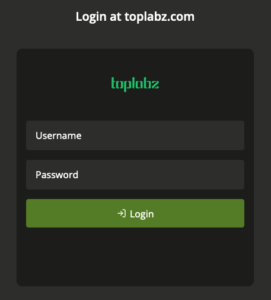
При первом входе вам будет предложено сменить пароль.
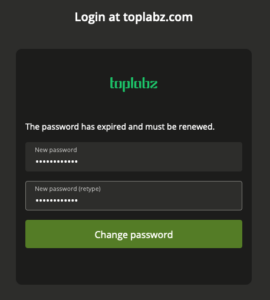
Пожалуйста, выберите пароль длиной не менее 10 символов, не менее 1 заглавной буквы, не менее 1 строчной буквы и не менее 1 цифры. Пароль не может совпадать с паролем, который был вам отправлен. Выполнив этот шаг, вы будете авторизованы на портале с новым паролем. Рекомендуется регулярно менять пароль. Если вы не меняли пароль в течение 6 месяцев, вы будете вынуждены его сменить.
Разделы портала
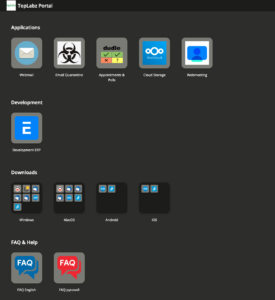
Портал состоит из 4 основных разделов:
1) Приложения: веб-интерфейсы электронной почты, ПО для совместной работы и другие инструменты для совместной работы.
2) Разработка: приложения, находящиеся в стадии разработки (необязательно).
3) Загрузки: настольные и мобильные клиенты для электронной почты, программного обеспечения для совместной работы и других инструментов для совместной работы.
4) Часто задаваемые вопросы и помощь: начало работы, часто задаваемые вопросы и помощь.
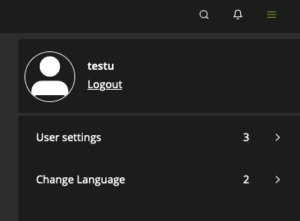
Меню портала
В правом верхнем углу экрана находится меню портала. Меню портала предоставляет вам доступ к следующим функциям:
1. Выход из системы
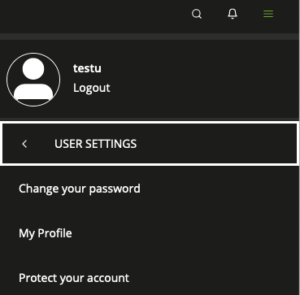
2. Пользовательские настройки
а. Измените свой пароль
б. Заполните свой профиль: эту информацию о вас увидят ваши коллеги.
в. Установите адрес электронной почты для восстановления: если вы забудете свой пароль, вы можете установить здесь адрес электронной почты, который будет использоваться для отправки электронного письма для восстановления пароля, которое позволит вам изменить свой пароль.
3. Изменить язык портала: на данный момент доступны только английский и немецкий языки.
Изменение пароля
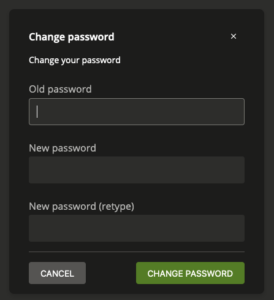
Чтобы изменить пароль, вам необходимо указать старый пароль.
Ваш новый пароль должен соответствовать следующим критериям:
– Минимум 10 символов.
– Минимум 1 заглавная буква.
– Минимум 1 строчная буква.
– Минимум 1 цифра.
– Пароль не может совпадать с одним из трех последних паролей.
Вам будет предложено сменить пароль не реже одного раза в 6 месяцев.
Забыли пароль – восстановление пароля
Прежде чем вы сможете использовать функцию «Забыли пароль», вам необходимо установить адрес электронной почты для восстановления. Это может быть ваш адрес электронной почты thermotechno.eu или другой адрес электронной почты.
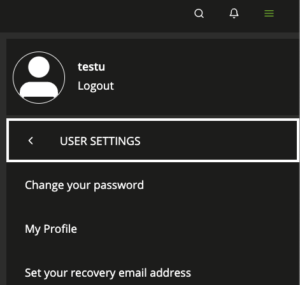
Для этого перейдите в меню портала и нажмите «Установить резервный адрес электронной почты» в меню настроек пользователя. После подтверждения вашей личности вы можете указать здесь резервный адрес электронной почты.
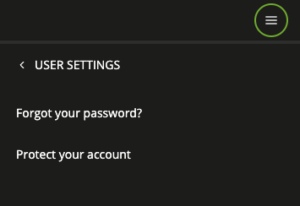
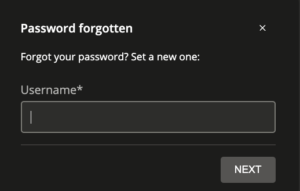
Теперь вы можете воспользоваться функцией восстановления пароля перед входом на портал, зайдя в настройки пользователя – Забыли пароль? В меню.
Выберите способ восстановления: Электронная почта.
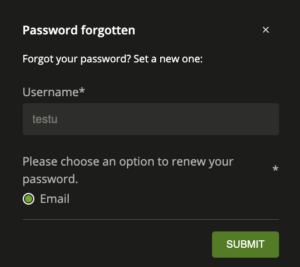
Теперь вы получите токен по электронной почте. Скопируйте и вставьте токен в следующее диалоговое окно и выберите новый пароль.
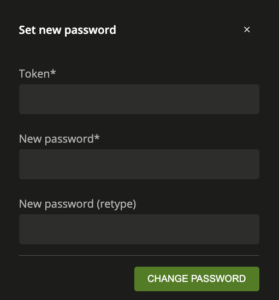
Ваш новый пароль должен соответствовать следующим критериям:
– Минимум 10 символов.
– Минимум 1 заглавная буква.
– Минимум 1 строчная буква.
– Минимум 1 цифра
– Пароль не может совпадать с одним из трех последних паролей.
Вам будет предложено сменить пароль не реже одного раза в 6 месяцев.
Электронная почта и программное обеспечение для совместной работы
какой настольный клиент использовать
На портале вы можете найти приложение Webmail, которое поддерживает функции электронной почты, календаря, контактов и заметок. Это полнофункциональный клиент, и в принципе нет необходимости устанавливать клиент на ваше устройство. Однако вы можете установить клиент на свое устройство, если хотите иметь автономный доступ к своему почтовому ящику, календарю или контактам.
Ниже приведен список клиентов для настольных ПК с их функциями, которые помогут вам решить, какой клиент использовать:
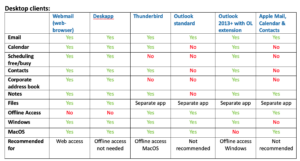
Рекомендуемые Клиенты:
– Пользователь, который всегда работает онлайн (например, только в офисе): Webmail или Deskapp.
– Пользователь Windows, желающий работать в автономном режиме: Outlook с расширением OL. Вы можете использовать Thunderbird, если у вас нет Outlook.
– Пользователь Mac, желающий работать в автономном режиме: Thunderbird.
Какой мобильный клиент использовать
Если вам нужен доступ к вашему почтовому ящику, календарю или контактам на мобильном устройстве, вы можете настроить мобильный клиент.
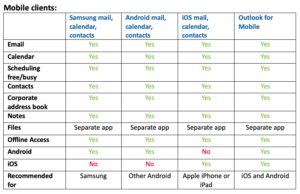
Вот список мобильных клиентов с их функциями, которые помогут вам решить, какой клиент использовать:
Настройка веб-почты
Вы можете получить доступ к веб-почте с портала, щелкнув значок веб-почты, или напрямую через https://webmail.toplabz.com.
Если вы уже вошли на портал, вам не нужно вводить учетные данные, в противном случае вам будет предложено войти в систему под пользователем.
В правом верхнем углу вы можете настроить параметры, которые позволяют:
– Настройте язык и внешний вид.
– Вне офиса
– Настроить календарь
– Настройка делегатов
– Если у вас есть связники в электронной почте, вы можете настроить адреса, с которых вы отправляете
– Настройка Уведомлений
– Настроить плагин «Файлы» (см. «Облачное хранилище»)
Настройка Deskapp
Загрузите Deskapp с портала и установите его на Windows или MacOS. В MacOS, в зависимости от ваших настроек безопасности, вы можете получить предупреждение системы безопасности, которое вам придется закрыть в разделе «Безопасность и конфиденциальность» в настройках системы.

После установки создайте профиль:
Имя профиля: выберите имя
Адрес электронной почты: testu@toplabz.com
Имя пользователя: имяф
Пароль: ваш пароль
Адрес веб-приложения: https://portal.toplabz.com/webapp.
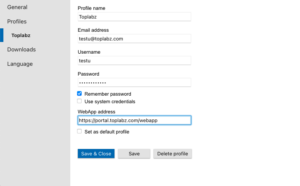
Теперь вы можете войти в свой почтовый ящик. Deskapp имеет все функции приложения веб-почты (подробнее см. Веб-почта).
Настройка Outlook с расширением Kopano Outlook
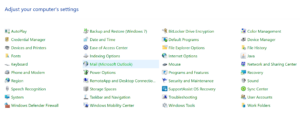
Загрузите OLExtension для портала и установите его в Windows. После установки откройте панель управления Windows.
Выберите «Почта (Microsoft Outlook)».
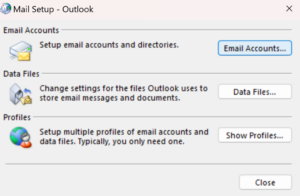
Теперь выберите «Учетные записи электронной почты…»
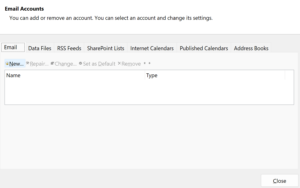
Вы получите список настроенных учетных записей электронной почты, нажмите «Создать».
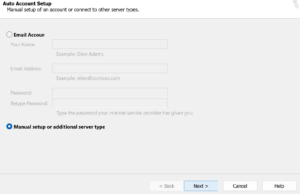
На следующем экране выберите вариант «Ручная настройка или дополнительный тип сервера».
На следующем экране выберите «Exchange ActiveSync».
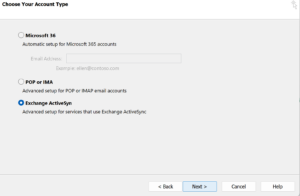
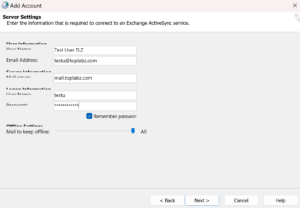
Теперь заполните данные своей учетной записи:
Ваше имя: Имя Фамилия
Адрес электронной почты: имяф@toplabz.com
Почтовый сервер: mail.toplabz.com
Имя пользователя: имяф
Пароль: Ваш пароль.
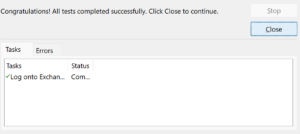
Теперь вы должны увидеть сообщение «Поздравляем, все тесты завершены успешно». Нажмите «Закрыть», чтобы продолжить.
Теперь откройте Outlook, и ваш почтовый ящик загрузится.

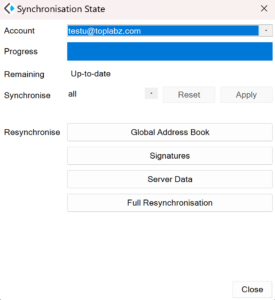
Обратите внимание на пункт меню «Копано», он позволяет использовать следующие дополнительные функции в Outlook:
– Синхронизация вашего почтового ящика
– Синхронизация адресной книги с сервером
– Синхронизация ваших подписей с сервера
– Полная ресинхронизация (при больших почтовых ящиках это может занять много времени)
Настройка Thunderbird
Загрузите Thunderbird с портала и установите его на Windows или MacOS.
После установки создайте профиль:
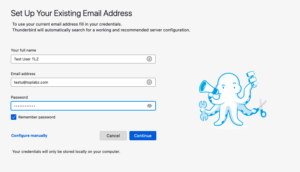
Ваше полное имя: Имя Фамилия
Адрес электронной почты: имяф@toplabz.com
Пароль: ваш пароль
Нажмите «Продолжить». Теперь вы должны увидеть «Конфигурация найдена у провайдера электронной почты».
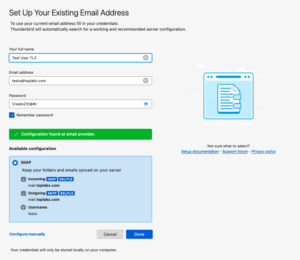
Нажмите «Готово». Теперь вы должны увидеть «Учетная запись успешно создана».
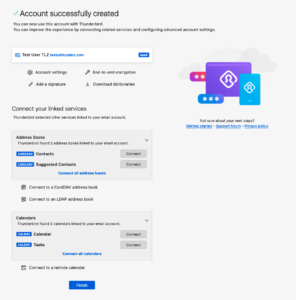
Ниже вы увидите доступные связанные службы, такие как адресные книги и календари. Пожалуйста, нажмите «Подключиться», чтобы соединить адресную книгу(и) и календарь(и).
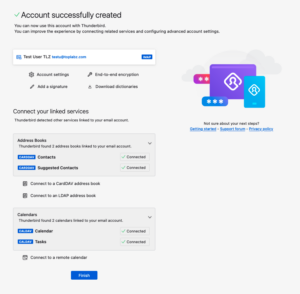
Теперь нажмите «Готово», и ваш почтовый ящик подключен. Ваша электронная почта, календарь и адресная книга теперь синхронизируются.
При желании вы можете отключить сообщение на стартовой странице при запуске Thunderbird, перейдя в настройки учетной записи и сняв флажок в разделе «Начальная страница Thunderbird».
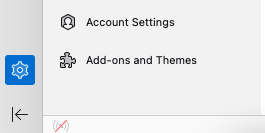

Настройка универсальных клиентов для настольных компьютеров
Детали учетной записи:
Имя: Имя Фамилия
Адрес электронной почты: имяф@toplabz.com
Имя пользователя: имяф
Пароль: Ваш пароль
Сервер входящей почты:
Протокол входящей электронной почты: IMAP
Сервер входящей почты: mail.toplabz.com
получите адрес электронной почты: 993.
SSL/TLS: Да
Аутентификация: имя пользователя/пароль
Сервер исходящей почты:
Протокол исходящей электронной почты: SMTP
Сервер исходящей почты: mail.toplabz.com
Исходящий порт электронной почты: 587
SSL/TLS: Да
Аутентификация: имя пользователя/пароль
Календарь:
Протокол: caldav
Сервер: calendar.toplabz.com
Порт: 443
SSL/TLS: Да
Аутентификация: имя пользователя/пароль
Контакты:
Протокол: carddav
Сервер: contacts.toplabz.com
Порт: 443
SSL/TLS: Да
Аутентификация: имя пользователя/пароль
Настройка Samsung Mail/Календарь/Контакты
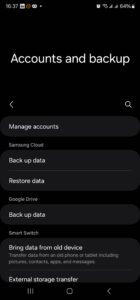
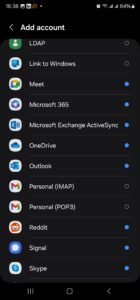
Перейдите в приложение «Настройки» на вашем устройстве Samsung. Нажмите «Учетные записи и резервное копирование», а затем «Управление учетными записями». Выберите «Добавить учетную запись» и выберите учетную запись типа «Microsoft Exchange ActiveSync».
Введите свой адрес электронной почты и пароль и нажмите «Войти».
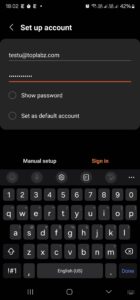
Ваше устройство автоматически обнаружит настройки сервера.
Когда будет предложено применить настройки безопасности, нажмите «Применить».
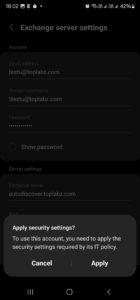
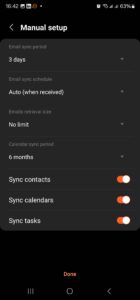
Выберите настройки синхронизации и нажмите «Готово».
Наконец, выберите имя учетной записи.
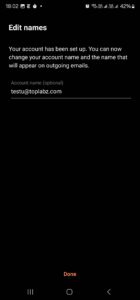
Ваши приложения Samsung Mail, Calendar и Contacts теперь подключены к вашей учетной записи thermotechno.eu
Настройка почты/календаря/контактов Android
Перейдите в приложение «Настройки» на вашем устройстве Android. Нажмите «Пароли и учетные записи». Выберите «Добавить учетную запись» и выберите учетную запись типа «Exchange».
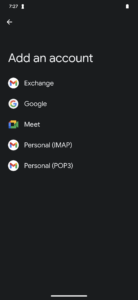
Введите свой адрес электронной почты.
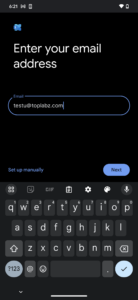
Введите свой пароль.
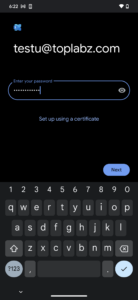
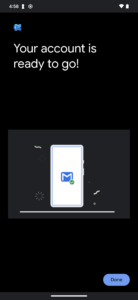
Ваши приложения Android «Почта», «Календарь» и «Контакты» теперь подключены к вашей учетной записи thermotechno.eu. Вы можете найти свою электронную почту в приложении Gmail.
Настройка Outlook для мобильных устройств на Android
Установите клиент Outlook Mobile из магазина Google Play.
Откройте мобильный клиент Outlook и нажмите «Добавить учетную запись».
Введите свой адрес электронной почты: имяф@toplabz.com.
Устройство автоматически обнаружит службу электронной почты. В верхней части экрана должно быть написано «Подключить Exchange». Может случиться так, что устройство обнаружит другую службу. Если в верхней части экрана написано «Подключить IMAP», нажмите кнопку ? помимо сообщения и выберите «сменить поставщика учетной записи».
Теперь выберите «Обмен»
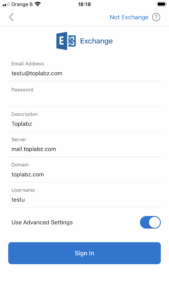
Теперь заполните следующие данные:
Адрес электронной почты: имяф@toplabz.com
Пароль: Ваш пароль
Описание: выбираем имя
Сервер: mail.toplabz.com
Домен: toplabz.com
Имя пользователя: имяф
Outlook на вашем устройстве Android теперь подключен к вашему почтовому ящику toplabz.com.
Настройка почты/календаря/контактов Apple iOS/iPadOS
Перейдите в приложение «Настройки» на вашем устройстве Apple. Нажмите «Почта», затем «Учетные записи», теперь выберите «Добавить учетную запись» и выберите учетную запись типа «Microsoft Exchange».
Введите свой адрес электронной почты и описание учетной записи. После нажатия «Далее» нажмите «Войти» и введите свой пароль.
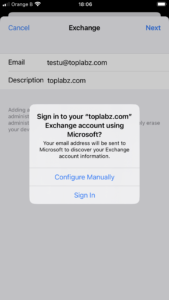
Теперь вы можете выбрать услуги, которые хотите подключить.
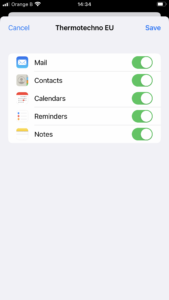
После этого ваши приложения «Почта», «Календарь» и «Контакты» теперь подключены к вашей учетной записи toplabz.com.
Настройка Outlook для мобильных устройств на Apple iOS/iPadOS
Установите клиент Outlook Mobile из магазина App Store.
Откройте мобильный клиент Outlook и нажмите «Добавить учетную запись».
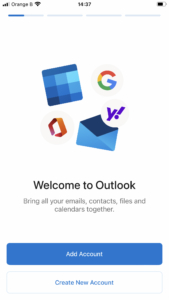
Введите свой адрес электронной почты: имяф@toplabz.com.
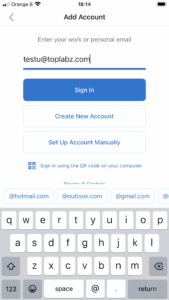
Теперь заполните следующие данные:
Адрес электронной почты: имяф@toplabz.com
Пароль: Ваш пароль
Описание: выбираем имя
Сервер: mail.toplabz.com
Домен: toplabz.com
Имя пользователя: имяф
Нажмите «Войти», Outlook теперь будет подключен к вашей учетной записи toplabz.com